

|

|
    |

|
|---|
| ● 印刷方法のお問い合わせを多数いただきましたので、 例としてWordでテンプレートを作り、印刷位置を調整してみました。 プリンターが変わるだけで随分印刷位置がズレるようです。 弊社設置のプリンターで調整した場合の例です。あくまでもご参考程度にお考え下さい。 もちろん郵便振替払込書付きA4プリンター用紙は汎用品ですので、 Wordに限らず他の色々なソフトでもご活用いただけます。 ● Excelを利用した場合のテンプレート印刷位置合わせ例  |
| 縦の印刷位置がズレた場合 ●Word2013の場合 該当行の先頭セルにカーソルを置き、表ツール→レイアウト→プロパティ→行→高さの数値変更→OK ●Word2000の場合 該当行の先頭セルにカーソルを置き、罫線→表のプロパティ→行→高さの数値変更→OK ■色部分は各行の先頭セルです。縦の位置の補正は■色部分のいずれかのセルにカーソルを置き行の高さを調整します。 下図○は1行目の高さを変える場合のカーソルの位置です。 (ダウンロードファイルには色を付けていません。) 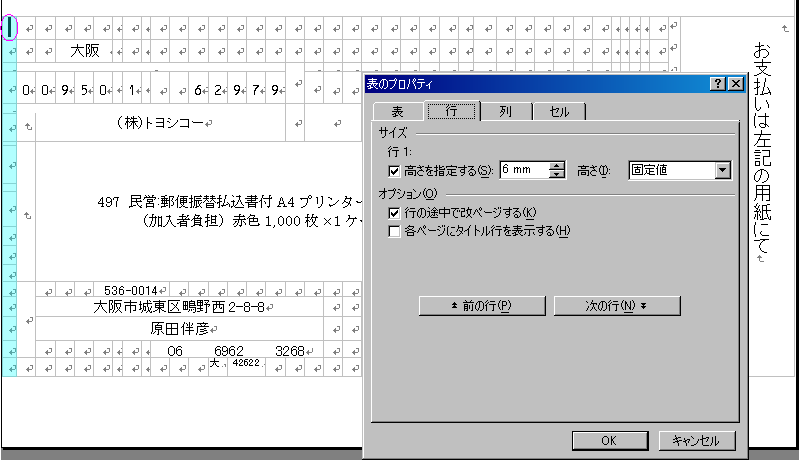 横の印刷間隔がズレた場合 ●Word2013の場合 該当列の先頭セルにカーソルを置き、表ツール→レイアウト→プロパティ→セル→幅の数値変更→OK ●Word2000の場合 該当列の先頭セルにカーソルを置き、罫線→表のプロパティ→セル→幅の数値変更→OK ■色部分は各列の先頭セルです。縦の位置の補正は■色部分のいずれかのセルにカーソルを置きセルの幅を調整します。 下図○は7列目の幅を変える場合のカーソルの位置です。 (ダウンロードファイルには色を付けていません。) 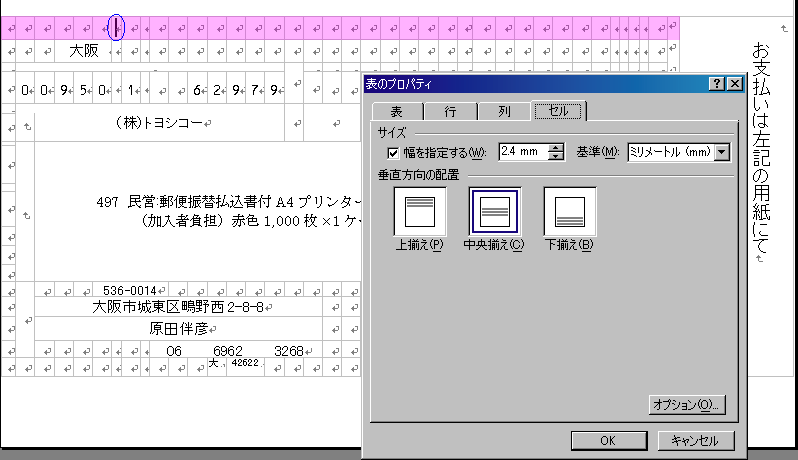 |
|
|||||||||||||||||||
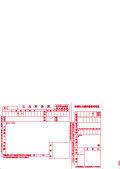 (加入者負担)赤色 |
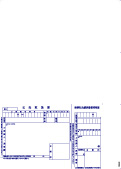 (払込人負担)青色 |
●郵便振替払込書付A4プリンター用紙はこちら |
|

 株式会社 トヨシコー
 |
●スマホでも快適!
 トヨシコー在庫品カートショップサイト(バージョンアップ版)
  会員様専用のマイページをご用意!
ご登録されると、サイト内のさまざまなコンテンツサービスをご利用いただけます。
(マイページでは、サイト内でのお買い物をより快適にしていただくため、購入履歴やリピート購入など、 さまざまなサービスメニューをご用意しています。) ★お得なキャンペーンも開催します。是非とも登録してください。★
|
| mailto:t@aaatoyo.com |